


命令列表
| 命令 | 说明 |
|---|---|
/help | 显示帮助。 |
/join | 加入语音频道。 |
/play | 根据搜索词或 URL 播放音乐。 |
/stop | 停止播放并断开语音频道连接。 |
/pause | 暂停正在播放的歌曲。 |
/skip | 跳过当前歌曲。 |
/loop | 切换循环。 |
/volume | 设置音量。 |
/queue | 显示当前队列。 |
/queue-edit | 编辑队列顺序。 |
/position | 显示当前播放位置。 |
/lyrics | 搜索正在播放歌曲的歌词。 |
/search | 根据关键词搜索音乐。 |
/equalizer | 导入均衡器。 |
/ranking | 显示播放次数排行榜。 |
/settings | 配置 Bot 设置。 |
带有参数的命令
/play
Play 命令是此 Bot 中最基本的命令。
包含以下选项。
playlist_is_track将播放列表视为单个曲目shuffle_playlist将播放列表随机排序后添加
/skip
Skip 命令会跳过当前正在播放的音频。
包含以下选项。
num要跳过的歌曲数量
/volume
Volume 命令可设置播放音频时使用的音量。
包含以下选项。
volume音量(0 到 150 的整数)
/search
Search 命令可从 Discord 内搜索 YouTube 视频并播放。
包含以下选项。
query用于搜索的关键词
/equalizer
Equalizer 命令会应用在 均衡器编辑器 中创建的自定义均衡器。
执行此命令需要 manage_guild 权限。
包含以下选项。
code创建的自定义代码
/ranking
Ranking 命令可通过图片查看经由 Bot 播放的歌曲排行榜。
目前仅统计 Spotify 歌曲。
包含以下选项。
period统计周期(每周/每月)type按类型统计(艺术家/歌曲)
具有独立界面的命令
/queue
Queue 命令会显示当前已添加歌曲的列表。
提供如下界面。
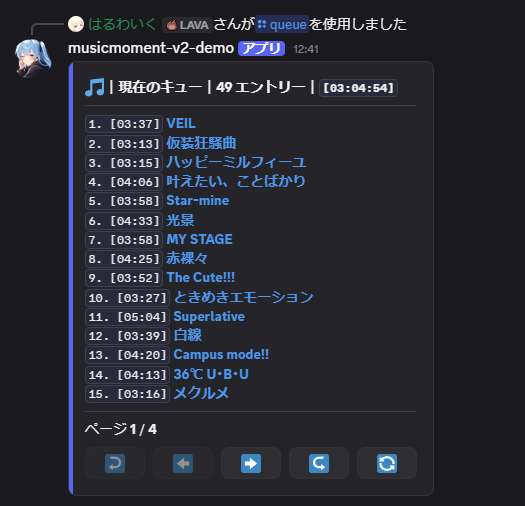
按钮功能
- ↩️ -> 返回第 1 页
- ⬅️ -> 返回上一页
- ➡️ -> 前往下一页
- ↪️ -> 跳至最后一页
- 🔄 -> 重新加载队列
/queue-edit
Queue-edit 命令可编辑当前队列顺序。
提供如下界面。
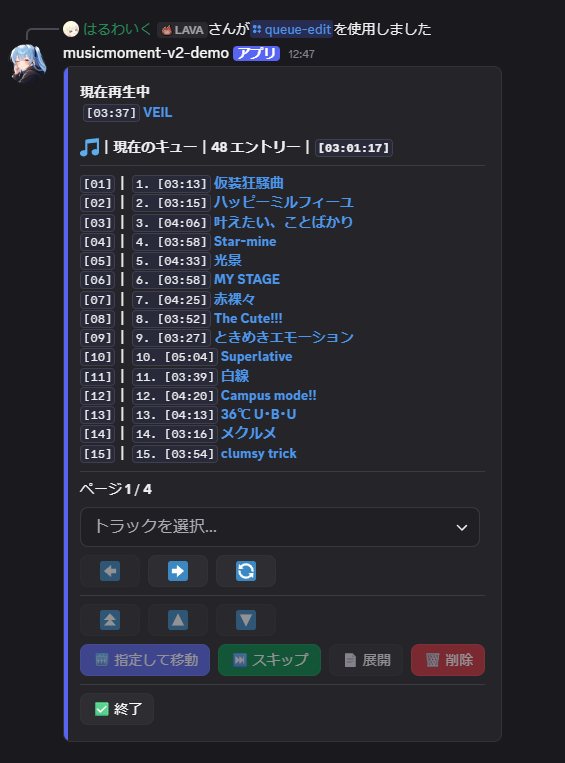
如 [01] 所示的编号是 queue-edit 中使用的索引编号,与实际队列顺序无关。
从页面标记下方的选择菜单中选择要编辑的曲目或播放列表,再通过底部按钮操作目标。
按钮功能
- ⬅️ -> 返回上一页
- ➡️ -> 前往下一页
- 🔄 -> 重新加载队列
- ⏫ -> 将目标移至队列顶部
- 🔼 -> 将目标上移一位
- 🔽 -> 将目标下移一位
- 🛗 -> 将目标移至指定索引编号
- ⏭️ -> 跳至已选位置
- 📄 -> 展开选定的播放列表
- 🗑️ -> 从队列中移除目标
- ✅ -> 关闭菜单
/position
Position 命令会显示当前正在播放的歌曲和播放位置。
目前,此消息会每 20 秒自动更新一次。
提供如下界面。
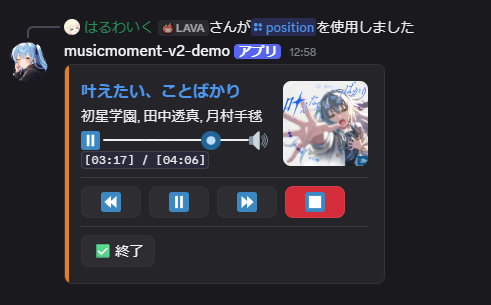
按钮功能
- ⏪ -> 后退 10 秒
- ⏸️/▶️ -> 切换播放暂停
- ⏩ -> 前进 10 秒
- ⏹️ -> 跳过歌曲
- ✅ -> 关闭菜单
/settings
Settings 命令用于配置 Bot 设置,必须具有管理员权限。
提供如下界面。
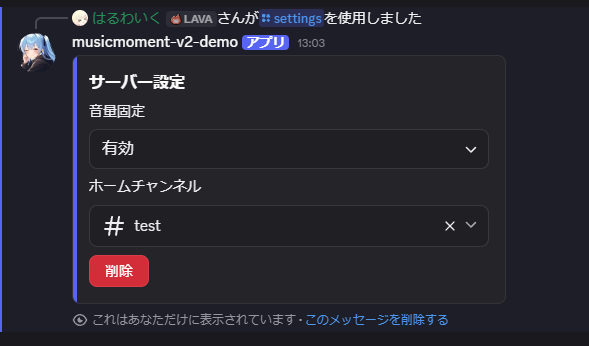
固定音量是限制服务器成员随意更改音量的功能。
主要有助于内容管理。
主页频道可指定自动发送的当前播放消息的发送目的地。
点击删除按钮可取消该设置。